
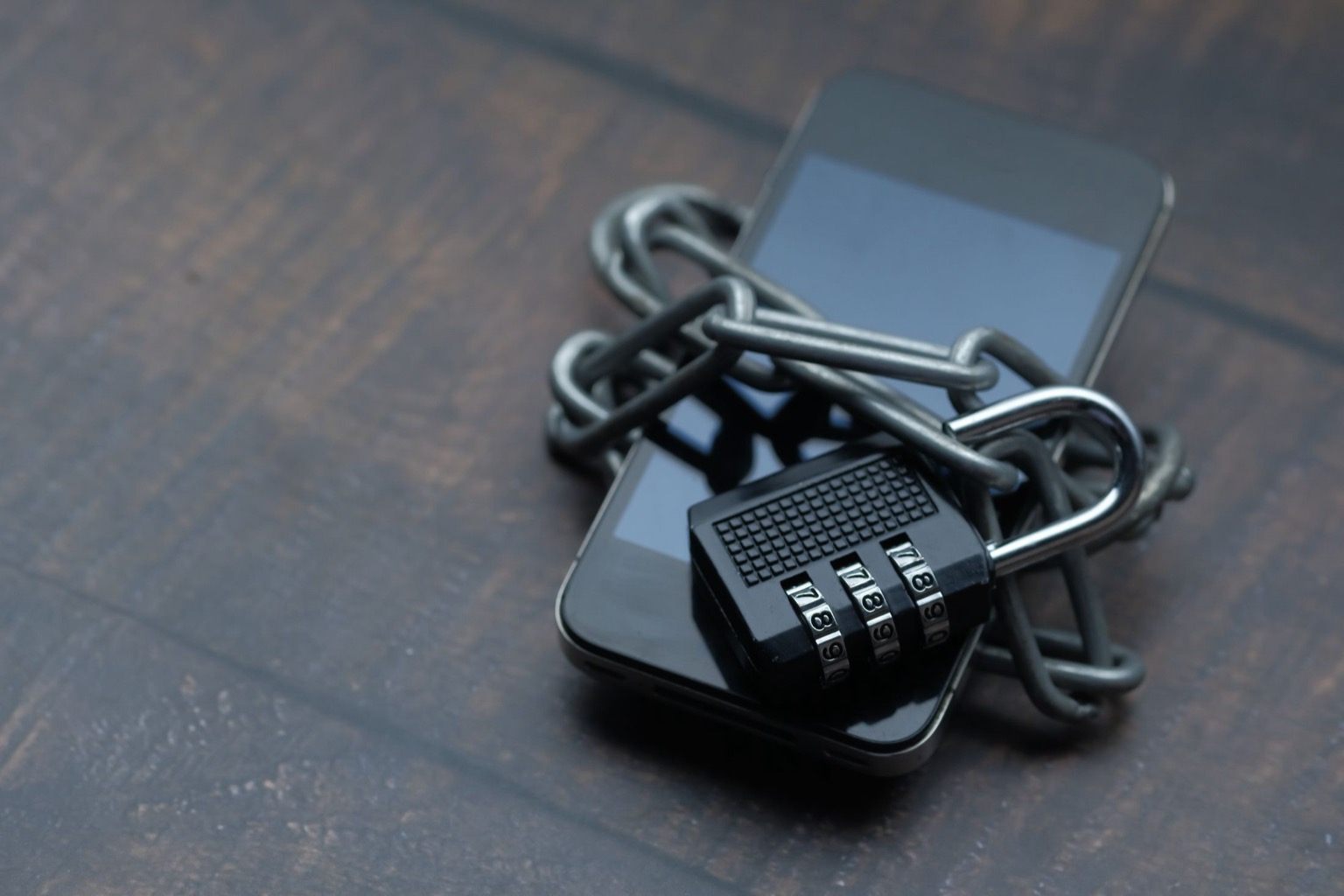
Eine App fragt nach Ihren Kontakten. Eine Nachricht verlangt eine schnelle Bestätigung. Im Alltag tippen wir oft weiter, ohne lange darüber nachzudenken. Dabei steckt hinter dem Smartphone längst ein großer Teil unseres privaten Lebens: Fotos, vertrauliche Gespräche und Zugänge zu wichtigen Konten.
Wer diese Zugänge und Freigaben bewusst prüft, kann unnötige Einblicke begrenzen und für den Verlust des Geräts vorsorgen. Dafür müssen Sie kein IT-Profi werden. Beginnen Sie mit dem E-Mail-Konto und nehmen Sie sich anschließend das Thema vor, das für Sie gerade wichtig ist.
Beispiel: Ein Passwort öffnet mehrere Türen
Stellen Sie sich vor: Thomas verwendet seit Jahren dasselbe Passwort für einen Onlineshop und sein E-Mail-Konto. Nach einem Datenleck beim Shop probiert ein Angreifer diese Kombination beim Mailanbieter aus. Sie funktioniert.
Im Postfach findet er Rechnungen, Adressen und Hinweise darauf, welche Dienste Thomas nutzt. Über „Passwort vergessen“ kann er versuchen, auch dessen Shopping-, Cloud- oder Social-Media-Konten zu übernehmen. Je nach Absicherung könnte er dort private Dateien einsehen, Profile verändern oder Bestellungen auslösen. Zusätzliche Anmeldeprüfungen und Zahlungsfreigaben können solche Versuche stoppen.
Er könnte auch in Thomas’ Namen an Freunde oder Geschäftspartner schreiben und um eine dringende Überweisung bitten. Weil die Nachricht aus dem bekannten Postfach kommt und persönliche Details enthält, wirkt sie glaubwürdig. Eine heimlich eingerichtete Weiterleitung könnte ihm außerdem Kopien künftiger E-Mails liefern – selbst nach einem Passwortwechsel, wenn sie nicht entfernt wird.
Thomas merkt erst etwas, als er selbst nicht mehr in sein Postfach kommt oder ein Freund wegen einer seltsamen Geldbitte anruft. Ein eigenes Passwort für das E-Mail-Konto hätte verhindert, dass die geleakten Shop-Zugangsdaten dort funktionieren. Ein zusätzlicher Anmeldefaktor hätte eine weitere Hürde geschaffen. Genau deshalb beginnt digitale Vorsorge beim Postfach.
Das Wichtigste in Kürze
- 01
Das E-Mail-Konto zuerst
Über das Postfach lassen sich oft weitere Zugänge wiederherstellen. Beginnen Sie hier mit dem Kontoschutz.
- 02
Ein Passwort allein reicht oft nicht
Nutzen Sie zusätzliche Anmeldefaktoren oder verfügbare Passkeys. Sichern Sie auch den Wiederherstellungsweg.
- 03
Apps brauchen klare Grenzen
Prüfen Sie Tracking, Standort und Zugriffe auf Fotos oder Kontakte. Geben Sie nur frei, was die Funktion benötigt.
- 04
Handyverlust mitdenken
Bildschirmsperre, Backups und ein Ersatzweg zur Anmeldung helfen Ihnen, wieder Zugriff zu bekommen.
In diesem Artikel
Öffnen Sie das Thema, das Sie gerade beschäftigt. Die genaue Einstellanleitung finden Sie auf der jeweiligen Unterseite.
E-Mail-Konto schützen
Ihr Postfach ist oft der Rückweg zu anderen Konten. Schützen Sie diesen Zugang zuerst.
Bei vielen Diensten genügt „Passwort vergessen“, um einen neuen Anmeldelink per E-Mail zu erhalten. Wer Ihr Postfach kontrolliert, kann deshalb versuchen, weitere Zugänge zu übernehmen. Schützen Sie es besonders sorgfältig.
Ein Postfach. Mehrere Rücksetzwege.
Wer das Postfach kontrolliert, kann versuchen, verknüpfte Konten zurückzusetzen. Beginnen Sie deshalb hier mit einem eigenen Passwort und einer stärkeren Anmeldung.
Beispielhafte Verbindungen. Die Wiederherstellung unterscheidet sich je nach Anbieter.Vergeben Sie ein langes, ausschließlich dort verwendetes Passwort. Ein Passwortmanager kann für jedes Konto einen eigenen zufälligen Zugang erzeugen und verschlüsselt aufbewahren. Schützen Sie auch den Manager mit einem starken Hauptpasswort und, soweit angeboten, einem zusätzlichen Faktor.
Prüfen Sie anschließend die Sicherheitsübersicht Ihres E-Mail-Anbieters: Welche Geräte sind angemeldet? Stimmen Wiederherstellungsadresse und Telefonnummer? Entfernen Sie unbekannte Geräte und prüfen Sie unerwartete Weiterleitungen.
Anmeldung mit zweitem Faktor sichern
Prüfen Sie Apple- oder Google-Konto und sichern Sie einen Ersatzweg für die Anmeldung.
Mit einem zweiten Faktor benötigen Sie neben dem Passwort einen weiteren Nachweis, etwa einen Code aus einer Authenticator-App. Ein gestohlenes Passwort allein genügt dann nicht für diesen Anmeldeweg. Bestätigen Sie trotzdem nur Anmeldungen, die Sie selbst ausgelöst haben.
Passkeys ermöglichen bei unterstützten Diensten eine Anmeldung über Ihr Gerät und dessen Entsperrung. Weil sie an den jeweiligen Dienst gebunden sind, schützen sie besser vor gefälschten Anmeldeseiten. Planen Sie auch hier einen Ersatzweg für den Verlust Ihres Geräts.
Ein Passwort. Ein zweiter Nachweis.
Wenn jemand nur Ihr Passwort kennt, fehlt ihm in diesem Beispiel der zweite Nachweis. Geben Sie Codes deshalb ebenso wenig weiter wie Ihr Passwort.
Beispiel für Passwort plus Authenticator. Andere Verfahren, etwa Passkeys, funktionieren anders. Auch ein zweiter Faktor verhindert nicht jeden Angriff.iPhone: Tracking und App-Zugriffe begrenzen
Entscheiden Sie, welche Apps Standort, Fotos, Kontakte oder Mikrofon verwenden dürfen.
Öffnen Sie auf Ihrem iPhone zunächst die Tracking-Einstellungen. Prüfen Sie danach, welche Apps Ihren Standort, Ihre Fotos und Ihre Kontakte verwenden dürfen. Die Anleitungen unten führen Sie durch die einzelnen Schritte und zeigen, woran Sie die Änderung erkennen.
Eine App muss nicht alles dürfen.
Prüfen Sie jede Freigabe einzeln. Für ein Profilbild braucht eine App häufig nur das ausgewählte Foto.
Entscheidungshilfe für iPhone und Android. Die verfügbaren Auswahlmöglichkeiten hängen von Systemversion und App ab.Android und Samsung: Freigaben prüfen
Kontrollieren Sie App-Berechtigungen und die getrennten Einstellungen für Werbung.
Beginnen Sie bei einer App, deren Zugriffe Sie prüfen möchten. Auf Android und Samsung Galaxy gelangen Sie über die App-Verwaltung zu ihren Berechtigungen. Werbedatenschutz ist ein eigener Bereich: Die beiden Anleitungen erklären die getrennten Einstellungen.
Persönliche Daten bewusster teilen
Prüfen Sie Formulare, Cookies und die Weitergabe wichtiger Dokumente.
Ein Gewinnspiel fragt nach Geburtstag, Telefonnummer und Anschrift. Prüfen Sie vor dem Absenden, wer dahintersteht und wofür die Angaben gebraucht werden. Lassen Sie freiwillige Felder leer, wenn Sie keinen nachvollziehbaren Grund für die Weitergabe sehen. Ein abgebrochenes Formular ist manchmal die vernünftigste Entscheidung.
Zugang sichern. Daten bewusst freigeben.
Wer kommt hinein?
Passwort, Passkey und zweiter Faktor schützen Ihre Anmeldung.
Prüfen: Ist mein Zugang abgesichert?Was darf hinaus?
App-Rechte und Tracking-Einstellungen begrenzen Datenzugriffe.
Prüfen: Braucht diese App diese Daten?Lehnen Sie optionale Werbe-Cookies ab, wenn Sie diese nicht möchten. Entfernen Sie Verknüpfungen zu Diensten, die Sie nicht mehr nutzen. Fragen Sie vor dem Versand einer Ausweiskopie oder eines Vertrags nach einem vorgesehenen Uploadportal und prüfen Sie die Adresse über einen bekannten Kontaktweg.
Ein privates Browserfenster begrenzt vor allem die Spuren auf Ihrem eigenen Gerät. Websites können Sie weiterhin erkennen, etwa wenn Sie sich anmelden. Auch ein VPN bietet keine umfassende Anonymität: Es verlagert Vertrauen zum VPN-Anbieter und verhindert weder die freiwillige Datenweitergabe noch jede Form von Tracking.
Verdächtige Nachrichten erkennen
Öffnen Sie sensible Dienste selbst und prüfen Sie unerwartete Zahlungsänderungen unabhängig.
Zurück zur Nachricht vom Frühstück: Angeblich ist das Konto gesperrt. Öffnen Sie die bekannte App oder Ihre gespeicherte Internetadresse selbst. Prüfen Sie dort, ob tatsächlich eine Meldung vorliegt. Ein bekanntes Logo und ein vertrauter Absendername beweisen die Echtheit einer Nachricht nicht.
Vor einer größeren Überweisung kommt plötzlich eine neue Bankverbindung per E-Mail. Rufen Sie Ihren Ansprechpartner über eine bereits bekannte Nummer an, bevor Sie zahlen. Nutzen Sie dazu nicht die Nummer aus der Nachricht, deren Echtheit Sie gerade prüfen.
Haben Sie Zugangsdaten auf einer verdächtigen Seite eingegeben, handeln Sie zügig: Öffnen Sie den echten Dienst auf einem vertrauenswürdigen Gerät, ändern Sie das Passwort und prüfen Sie aktive Sitzungen sowie Wiederherstellungsdaten. Bei wiederverwendeten Passwörtern sind auch andere Konten betroffen. Nach einer verdächtigen Bankfreigabe kontaktieren Sie die Bank sofort über einen bekannten offiziellen Weg.
Bei Handyverlust handlungsfähig bleiben
Planen Sie getrennt, wie Sie wieder ins Konto kommen und Ihre Daten zurückholen.
Stellen Sie sich vor, Ihr Telefon liegt nicht mehr vor Ihnen. Woher bekommen Sie jetzt Ihre Daten und Ihren Kontozugang zurück? Prüfen Sie ein aktuelles Backup und einen Anmeldeweg, der ohne dieses eine Gerät funktioniert.
Richten Sie eine wirksame Bildschirmsperre ein, installieren Sie System- und App-Updates und prüfen Sie die Gerätesuche Ihres Herstellers. Die Sicherungsanleitungen helfen Ihnen, das Zielkonto und den letzten erfolgreichen Sicherungsstand zu kontrollieren.
Zugang und Daten brauchen einen Ersatzweg.
Prüfen Sie beides, bevor Sie das alte Handy abgeben: Wie kommen Sie in Ihr Konto zurück, und wo liegt die Kopie Ihrer Daten?
Ersatzmethoden unterscheiden sich je nach Konto. Ein Backup allein ersetzt keinen Anmeldeweg; ein Anmeldecode ersetzt kein Datenbackup.Alle Anleitungen nach Gerät auswählen
Sie wissen jetzt, welche Zugänge und Freigaben wichtig sind. Wählen Sie Ihr Gerät und setzen Sie den nächsten offenen Punkt um – mit Menüweg, Einzelschritten und Erfolgskontrolle.
8 Anleitungen verfügbar
Wo finde ich mein Betriebssystem und die Version?
iPhone: Einstellungen → Allgemein → Info → iOS-Version.
Android: Einstellungen → Über das Telefon → Android-Version. Samsung Galaxy: Einstellungen → Telefoninfo → Softwareinformationen. Dort stehen Android- und One-UI-Version.
Auf jeder Anleitung steht, für welche Funktionen und Geräte der Weg beschrieben ist. Menüs können sich nach einem Update ändern. Die Quellen wurden am 1. November 2026 geprüft; die Schritte wurden nicht auf jeder Geräteversion praktisch getestet.
Apple: Version finden · Google: Version finden · Samsung: Version finden- iPhone: App-Tracking ausschaltenBegrenzen Sie, ob Apps Ihre Aktivitäten über Dienste anderer Unternehmen hinweg für Werbung verknüpfen dürfen.Schritte · Erfolgskontrolle · Hilfe bei Abweichungen
- iPhone: Standort, Fotos und Kontakte begrenzenEntscheiden Sie für jede App, welche Daten sie für ihre Aufgabe tatsächlich braucht.Schritte · Erfolgskontrolle · Hilfe bei Abweichungen
- Android: App-Berechtigungen prüfenSehen Sie nach, welche App Zugriff auf Kamera, Mikrofon oder Standort hat, und ändern Sie einzelne Freigaben.Schritte · Erfolgskontrolle · Hilfe bei Abweichungen
- Android: Werbedatenschutz einstellenPrüfen Sie die getrennten Schalter für Werbethemen, App-Vorschläge und Erfolgsmessung.Schritte · Erfolgskontrolle · Hilfe bei Abweichungen
- Apple Account: Zwei-Faktor-Schutz prüfenPrüfen Sie die zusätzliche Anmeldung und einen erreichbaren Ersatzweg, bevor Sie Ihr Gerät wechseln.Schritte · Erfolgskontrolle · Hilfe bei Abweichungen
- Google-Konto: Zweiten Faktor einrichtenSichern Sie die Anmeldung und bewahren Sie einen Ersatzweg auf, den Sie ohne Ihr einziges Handy erreichen.Schritte · Erfolgskontrolle · Hilfe bei Abweichungen
- iPhone: Backup erstellen und kontrollierenPrüfen Sie, ob eine aktuelle Sicherung vorhanden ist, bevor Sie auf ein neues Gerät wechseln.Schritte · Erfolgskontrolle · Hilfe bei Abweichungen
- Android: Sicherung und enthaltene Daten prüfenKontrollieren Sie das Sicherungskonto und die Datenarten, die beim Gerätewechsel verfügbar sein sollen.Schritte · Erfolgskontrolle · Hilfe bei Abweichungen
Meinen Schutz Schritt für Schritt prüfen
Neun Punkte zum Abhaken. Beginnen Sie mit dem ersten offenen Punkt.
Beginnen Sie mit dem ersten offenen Punkt. Die Liste dokumentiert Ihre eigenen Schritte; sie bewertet nicht, wie sicher ein Gerät insgesamt ist.
Fazit: Beginnen Sie mit Ihrem wichtigsten Zugang
Schützen Sie heute Ihr E-Mail-Konto und prüfen Sie den Wiederherstellungsweg. Danach begrenzen Sie die App-Rechte auf Ihrem Smartphone. Damit werden aus einem großen, unübersichtlichen Thema konkrete Aufgaben.
Vollständige Sicherheit lässt sich mit einer Checkliste nicht herstellen. Sie können aber bewusster entscheiden, wer Ihre Daten erhält und wie Ihre wichtigsten Zugänge geschützt sind. Wiederholen Sie den Check bei einem neuen Gerät und wenn sich Ihre Konten oder Lebensumstände ändern.
Wer hat im Ernstfall Zugriff auf Ihre Unterlagen?
Digitale Zugänge gehören zur persönlichen Vorsorge. Wenn Sie Ihre Vermögens- und Nachfolgefragen insgesamt ordnen möchten, bietet der Zukunftscheck einen Einstieg. Eine technische Geräteprüfung ist darin nicht enthalten.
Zukunftscheck starten Oder ein Erstgespräch mit Robert anfragen
Robert Eckstein
Robert Eckstein hilft, Fragen rund um Vermögen, Familie und Nachfolge zu ordnen. Dazu gehört auch die Frage, wer auf wichtige Informationen zugreifen kann. Technische Sicherheitsprüfungen gehören zu entsprechend qualifizierten Fachleuten.
Quellen und Einordnung
Informationsstand: 1. November 2026. Die Einstellwege wurden anhand offizieller Hilfeseiten recherchiert. Hersteller, Systemversion und Kontotyp können zu Abweichungen führen. Dies ist eine allgemeine Orientierung, keine individuelle technische Sicherheitsprüfung.
- Google: Kontosicherheit erhöhen
- Google: Gehacktes oder manipuliertes Konto schützen
- Apple: Zwei-Faktor-Authentifizierung
- Google: Zwei-Faktor-Authentifizierung aktivieren
- Google: Passkeys statt Passwörter
- Apple: App-Tracking verwalten
- Apple: Ortungsdienste und genauer Standort
- Apple: Zugriff auf Informationen in Apps steuern
- Google: Privatsphäredashboard
- Google: Werbedatenschutz unter Android
- Google: Werbe-ID verwalten
- Google Chrome: Inkognitomodus
- Mozilla: Funktionsweise und Grenzen von VPNs
- BSI: Leitfaden zur Reaktion auf IT-Sicherheitsvorfälle, Kapitel 6.1.7–6.1.8
- Apple: Bei Verlust oder Diebstahl des iPhone
- Google: Daten auf Android sichern oder wiederherstellen
- BACS: Gehackte Konten und E-Mail-Weiterleitungen
- Polizeiliche Kriminalprävention / BSI: Checkliste gehackter Account
Bildnachweis: Towfiqu barbhuiya / Pexels. Lizenzbedingungen.